Plum创建编码前缀
这里所描述的“编码前缀”就是前面的思维导图文件最末端节点的分类代号,如下图所示:
- P111:螺钉
- P112:螺母
- P113:弹簧垫片
- P114:平垫片
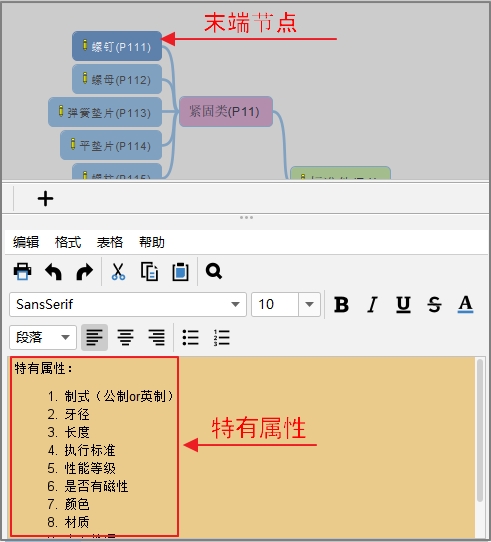
图片:编码前缀
创建一个编码前缀
创建物料、文档、供应商编码前缀的方法是一样的,这里以创建物料的编码前缀为例进行描述。
step1:点击新建图标创建一个新的的编码前缀
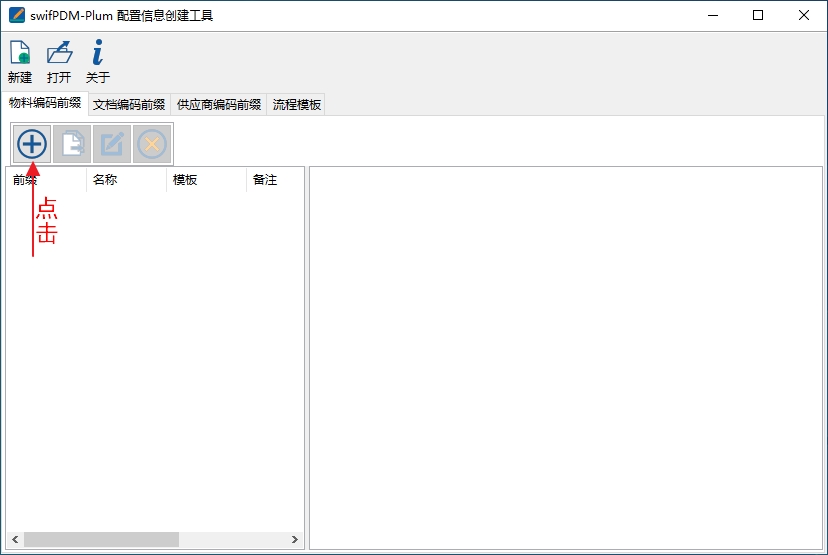
图片:创建一个新的编码前缀
step2:填写右侧表单基本信息区域
在窗口右侧会显示一个表单区域,该区域显示了编码前缀的所有信息:
- 编码前缀:就是思维导图末端节点的代号,只能由0,1,2,3,4,5,6,7,8,9,A,B,C,D,E,F,G,H,J,K,L,M,N,P,Q,R,S,T,U,V,W,X,Y中的数字和字符组成,不区分大小写
- 编码名称:填写当前编码分类名称,比如螺钉、螺母、手机、笔记本电脑等
- 模板:只能从下拉列表中选择一个你认为最合适的条目
- 备注:用来告诉后面使用该编码前缀创建编码的人,这个分类是什么,比如本分类为“手持终端”,备注可以写成“人类握在手上或穿戴在身上使用的通信类,娱乐类设备”
- 示例:用来告诉后面使用该编码前缀创建编码的人,目前大家已知的物料对象属于这个分类,比如本分类为“手持终端”,那么可以举例手机、耳机、对讲机均属于此类
如下图是一个已经填好基本的信息截图:
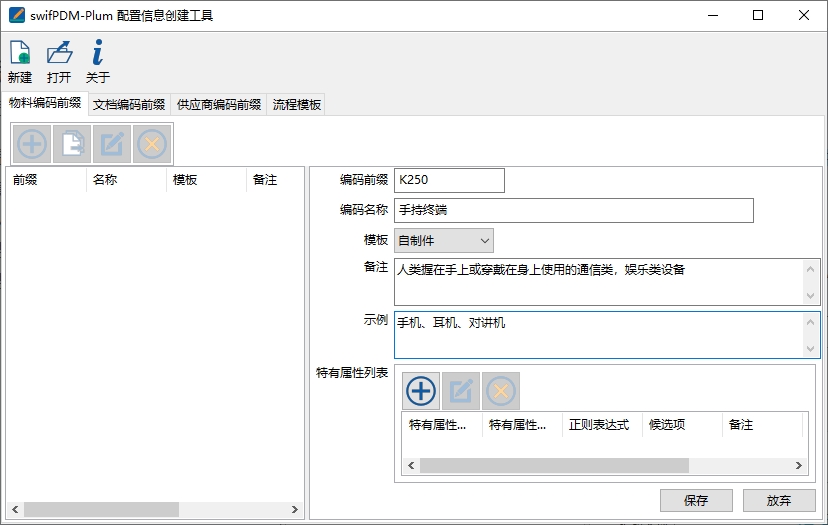
图片:已经填好编码前缀基本信息的示例
图片:创建一个新的编码前缀
step3:添加特有属性
在右侧表单区域的下方点击按钮添加特有属性,将弹出物料编码特有属性表单窗口
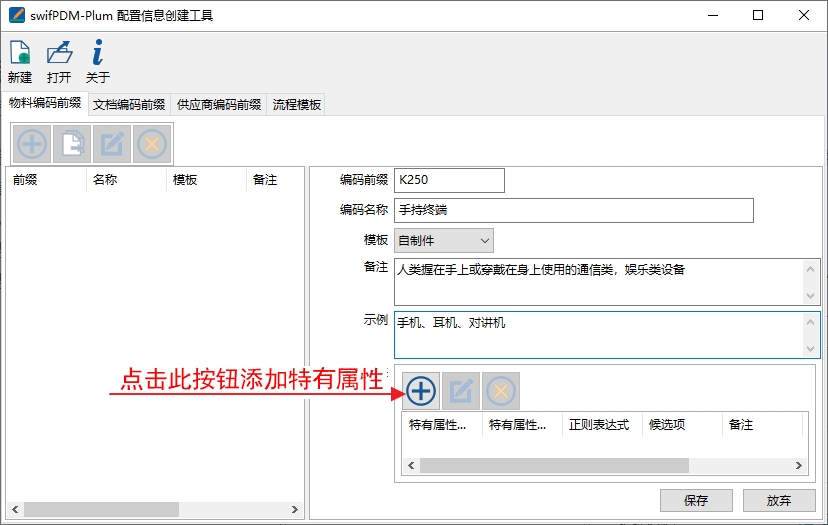
图片:点击添加特有属性的按钮
step4:填写特有属性表单
特有属性表单如下图所示,此处以为一个螺钉创建一个特有属性为例来讲解说明。
- 特有属性名称:填写特有属性的名称,比如“螺钉直径”
- 特有属性类型:从下拉列表中选择“文字选择型”
- 是否允许为空:螺钉是必须填写该属性,所以则例选择“不能为空”
- 特有属性备注用来告诉将来创建编码的同事,该属性应该怎么填写,填写时需要注意什么,这里填写“选择螺钉描述的外径规格”
-
候选项:只有在“特有属性类型”下拉列表中选择“文字选择型”或“数字选择型”时,才需要填写候选项,点击“候选项目”中的“+”图标以添加下列候选项:
- M1
- M1.5
- M2
- M2.5
- M3
- M4
- M5
- M6
- M8
- M10
- M12
- M14
- M16
- M18
- M20
- M22
- M24
完成特有属性表单的填写后,应该点击窗口下方的“确定”按钮,如果需要多个特有属性,则继续点击“+”按钮进行添加。 完成整个编码器前缀的创建后点击右边窗口下方的“保存”按钮即可将该条编码前缀信息写入文件,该条信息同时也会显示在左侧的列表中。
注意:无论是新建还是编辑完成条目后均应及时点击“保存”按钮退出编辑模式
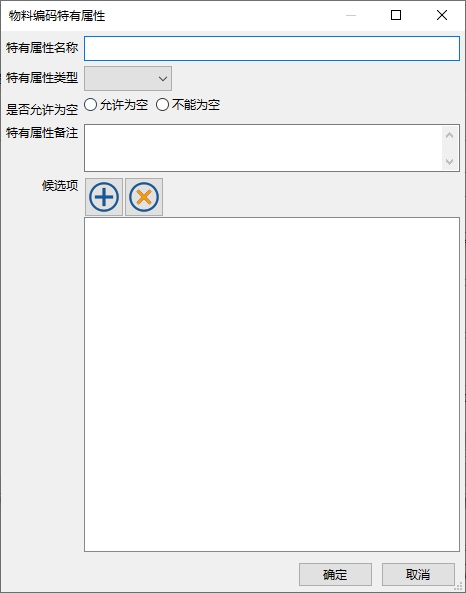
图片:特有属性表单
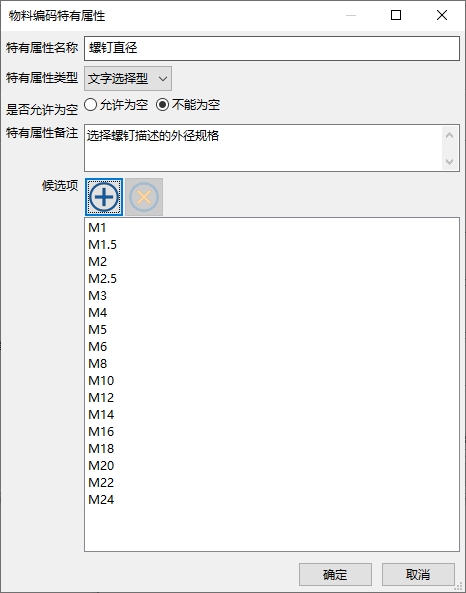
图片:已经填好的特有属性表单
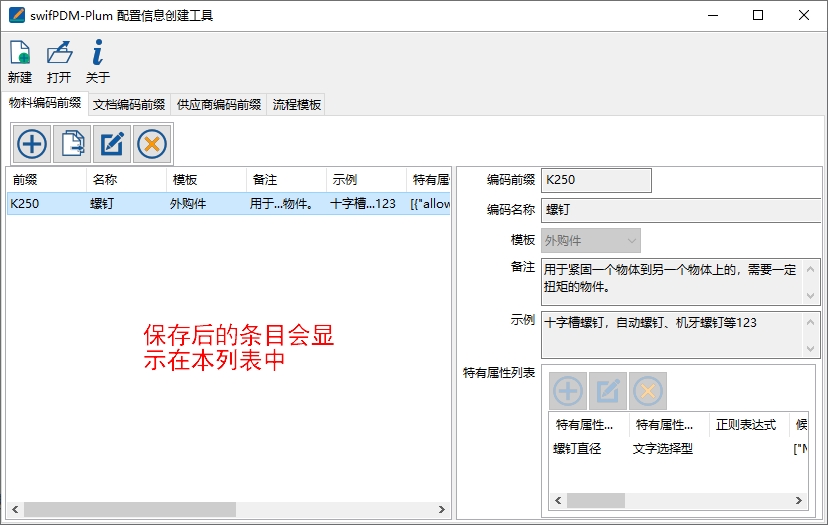
图片:保存后的条目显示在左侧列表中
编辑一个条目
如果你发现条目存在问题,你可以对该条目进行编辑(编辑物料、文档、供应商编码前缀的方法一样),具体操作步骤为:
- step1:选中需要编辑的编码
- step2:点击列表控件上方的编辑图标
- step3:在表单区编辑
- step3:点击表单区域下方的“保存”按钮保存条目
注意:无论是新建还是编辑完成条目后均应及时点击“保存”按钮退出编辑模式
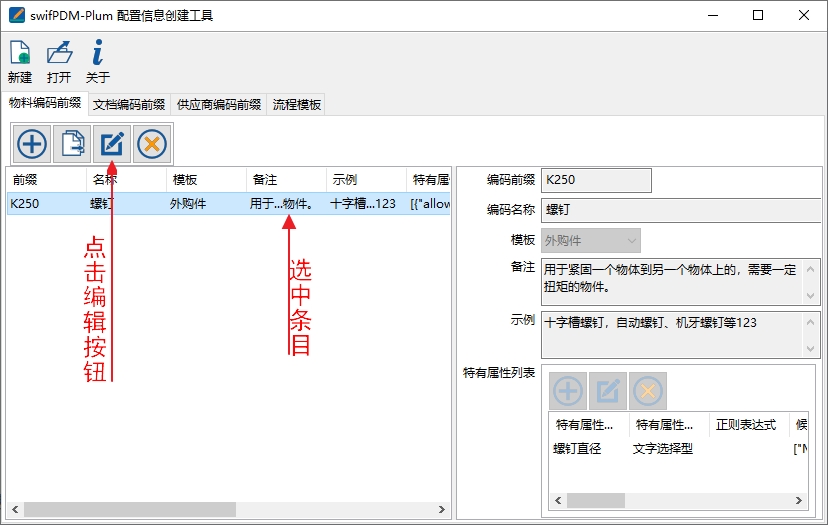
图片:编辑一个条目
快速创建条目
有时候,将要创建的条目与已经存在的条目高度相似, 这个时候你不再需要全新创建一个条目,而是可以将既有条目另存到表单区,然后对齐进行编辑就可得到一个新的条目,这有利于提高工作效率。具体步骤如下
- step1:选中需要拷贝的条目
- step2:点击列表控件上方的复制按钮
- step3:在表单区编辑
- step3:点击表单区域下方的“保存”按钮保存条目
注意:无论是新建还是编辑完成条目后均应及时点击“保存”按钮退出编辑模式
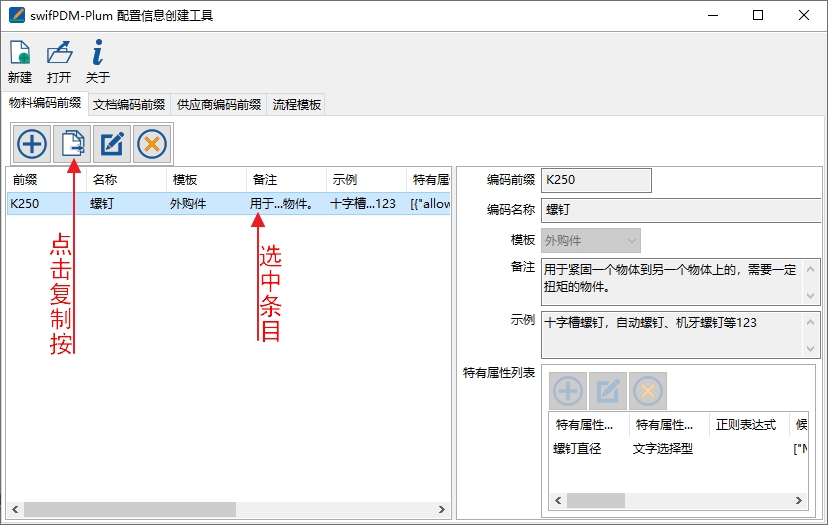
图片:编辑一个条目
预览特有属性表单
双击编码前缀列表中的条目,会弹出特有属性窗口,用户可以在该窗口尝试填写值以测试特有属性的设置是否正确,如下图所示:
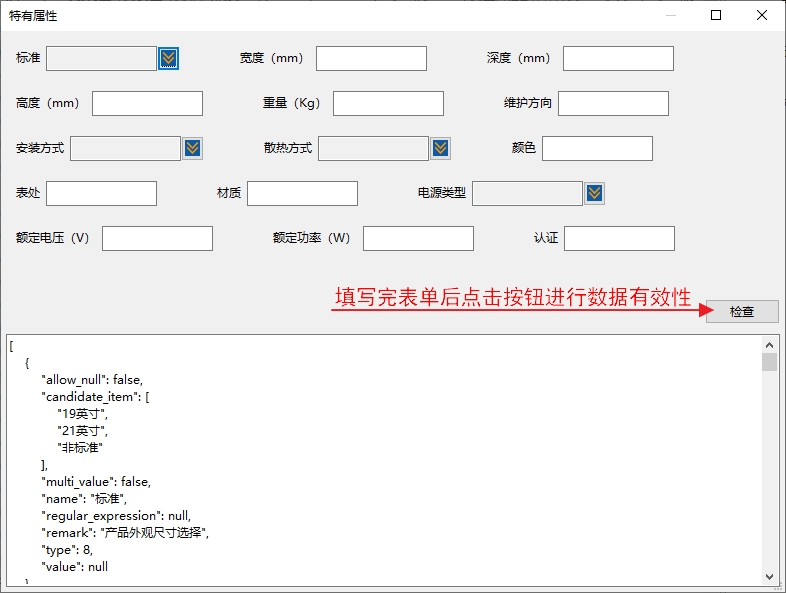
图片:特有属性表单预览和数据有效性检查